Trước khi cài đặt Windows 10 cho máy tính, bạn có thể tham khảo một số thông tin liên quan.
|
|
|
Windows 10 chính thức phát hành, cho cập nhật miễn phíTrình duyệt mới trên Windows 10 nhanh hơn cả Chrome, FirefoxWindows 10 được niêm yết giá, "đóng gói" trong USBWindows 10 đã chính thức được tung ra rộng rãi dành cho người dùng tại 190 quốc gia trên thế giới. Đây là phiên bản chính thức đầu tiên sau rất nhiều phiên bản dùng thử mà Microsoft tung ra trong thời gian qua dành cho người dùng đăng ký tham gia chương trình Insider Program.
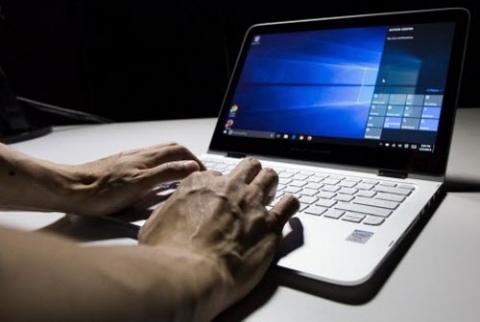
Windows 10 đã chính thức được tung ra rộng rãi.
Trước khi thực hiện "lên đời" Windows 10 cho máy tính, bạn cần chú ý một số thông tin sau:
1. Sao lưu dữ liệu quan trọng
Đây là lời khuyên muôn thuở đối với việc cài đặt Windows, cập nhật phần mềm, ứng dụng. Để đơn giản, bạn chỉ việc sao chép những dữ liệu quan trọng từ ổ đĩa chứa hệ điều hành (thường là ổ C) sang các ổ đĩa khác (C, D,...). Trong trường hợp muốn an toàn hơn thì có thể sao chép ra ổ cứng di động, USB.
Tất nhiên, bạn cũng có thể tạo một điểm phục hồi Windows bằng tính năng System Restore, song tính năng này dường như không mấy phù hợp với việc cài mới Windows 10. Ngược lại, nếu chỉ nâng cấp Windows 10 từ Windows 7/8/8.1 thì bạn nên tạo một điểm phục hồi như vậy.
2. Chỉ được nâng cấp miễn phí trong 1 năm
Theo quy định của Microsoft, người dùng Windows 7/8/8.1 được "lên đời" Windows 10 miễn phí, nhưng phải thực hiện việc nâng cấp ngay trong 1 năm đầu tiên tính từ ngày Windows 10 chính thức phát hành, tức 29.7.2015 đến 29.7.2016.
Ngoài ra, để nâng cấp Windows 10 thành công, máy tính đang cài đặt Windows 7/8/8.1 phải được cập nhật lên các bán vá mới nhất.
3. Cấu hình máy tính tối thiểu?
Thật ra Windows 10 không đòi hỏi cấu hình máy tính quá mạnh. Cấu hình tối thiểu chỉ đơn giản là vi xử lý có xung nhịp ít nhất 1GHz, 1GB bộ nhớ RAM, phân vùng cài đặt Windows còn trống 16GB (với phiên bản 32-bit) hoặc 2GB RAM, 20GB ổ cứng (với phiên bản 64-bit).
4. Các cách "lên đời" Windows 10
Nâng cấp trực tiếp từ Windows 7/8.8.1, tạo một đĩa DVD hay USB Boot cài đặt Windows 10, giải nén tập tin *.ISO của Windows 10 vào ổ cứng (khác ổ cài đặt Windows),... là những cách cơ bản để cài đặt Windows 10.
Trong đó, tạo đĩa DVD, USB Boot Windows 10 là cách cài đặt sạch sẽ nhất, tất nhiên người dùng phải chọn Format trong lúc cài đặt. Riêng với cách cài đặt Windows 10 từ ổ cứng thì các dữ liệu trên Windows cũ sẽ được gom lại thành một thư mục rác, và người dùng phải xóa nó đi sau khi cài đặt thành công.
5. Phải chấp nhận rủi ro
Quá trình cài đặt Windows 10 khó gây ra các lỗi nguy hiểm cho hệ thống, tuy nhiên việc trình điều khiển (driver) không tương thích có thể sẽ khiến người dùng phải ngậm ngùi quay lại Windows đời cũ, đó là chưa kể nhiều phần mềm cũng có khả năng gặp lỗi. Thực tế các nhà sản xuất có thể cũng chưa kịp cập nhật thông tin về các nền tảng Windows mà máy tính của hãng mình hỗ trợ; song nếu yêu thích Windows 10, bạn cứ nên thể thử một lần.
Clip đang được xem nhiều nhất: Nhóm thanh niên ngăn cô gái nhảy cầu
 Galaxy S26 có đáng mua không? Đánh giá nhanh flagship Samsung mới
 Quy định mới về hoạt động quảng cáo trên mạng




 Xét xử Thu “vệ sĩ” cùng đồng phạm trong đường dây ma túy, hàng cấm
 Hướng dẫn mới nhất về khai và nộp thuế kinh doanh trên sàn thương mại điện tử năm 2026



 Vụ “Mr Pips”: Hé lộ khối tài sản “khủng” của vợ chồng “Mr Hunter” bị thu giữ
 Bộ GD&ĐT chốt lịch thi tốt nghiệp THPT 2026
-
 Đề nghị truy tố “Shark” Bình trong vụ rửa tiền hơn 213 tỷ đồng liên quan các sàn Forex
-
 Khởi tố Chủ tịch Tập đoàn Hóa chất Đức Giang và nhiều thuộc cấp
-
 Triệt phá đường dây lừa đảo tiền ảo Xintel với hơn 42.000 người sập bẫy
-
 Việt Nam xếp thứ 17 trong top 28 quốc gia đẹp nhất thế giới
-
 Lương cơ sở dự kiến tăng 8% từ 1/7: Hàng loạt khoản trợ cấp và bảo hiểm sẽ thay đổi
-
 Nếu không chi Quỹ bình ổn, giá xăng có thể tăng tới hơn 6.000 đồng/lít
-
 Hà Nội đền bù đất cao gấp đôi bảng giá đất dự án Trục đại lộ sông Hồng
-
 Cuộc chiến ở Trung Đông tổn hại như thế nào đến nền kinh tế toàn cầu?