Bật tính năng giảm chuyển động, chọn ứng dụng chạy nền hoặc cập nhật phần mềm qua iTunes thay vì iCloud có thể giúp tăng tốc iPhone hiệu quả.
|
|
|
Có những cách đơn giản để tăng tốc iPhone. Ảnh: App Factor.
Theo thời gian, những chiếc iPhone có thể bị chậm đi do nhiều nguyên nhân khác nhau. Nó có thể đến từ việc bạn cập nhật những phiên bản hệ điều hành mới nặng hơn, các ứng dụng tiêu tốn nhiều tài nguyên hơn. Dưới đây là một số cách đơn giản nhất để tăng tốc những chiếc iPhone của bạn.
Khởi động lại máy
Trong nhiều trường hợp, khởi động lại iPhone sẽ giúp khắc phục đáng kể tình trạng chậm chạp của iPhone. Các chuyên gia cũng khuyến cáo người dùng nên chủ động khởi động lại iPhone sau một thời gian sử dụng để làm mới tất cả các phần mềm ngầm của máy. Người dùng khởi động lại máy bằng cách giữ đồng thời nút Home và nút nguồn cho đến khi nhìn thấy logo quả táo.
Sử dụng tính năng “Giảm chuyển động” (Reduce Motion)
Nếu bạn sử dụng iPhone 5 hoặc thấp hơn (hoặc từ iPad 4 trở xuống), hiệu ứng chuyển đổi (animation) trên iOS 9 có thể khiến máy chậm đi khá nhiều. Tắt bỏ hiệu ứng này có thể khiến iPhone hoạt động mượt hơn hẳn bằng cách:
1. Chọn ứng dụng Cài đặt > Cài đặt chung
2. Chọn Trợ năng (Accessibility)
3. Chọn phần Giảm Chuyển động và bật tính năng này

Khi chọn phần này, tất cả hiệu ứng chuyển cảnh khi bật, tắt ứng dụng sẽ bị tắt bỏ, cùng với đó là hiệu ứng parallax (hiệu ứng chuyển động của biểu tượng ứng dụng và hình nền trên iOS).
Chọn lọc ứng dụng truy cập vị trí và chạy nền
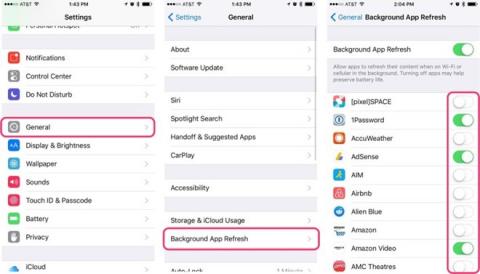
Đây là cách người dùng nên làm thường xuyên, trên tất cả các thiết bị: Chọn lọc ứng dụng được phép truy cập vị trí và chạy nền. Nếu bạn có hàng tá ứng dụng trên màn hình chủ và chúng liên tục chạy nền, nó có thể khiến máy chậm đi khá nhiều. Người dùng có thể chọn lọc ứng dụng chạy nền theo các bước sau:
1. Chọn ứng dụng Cài đặt > Cài đặt chung
2. Chọn phần Làm mới ứng dụng nền
3. Người dùng có thể tắt tính năng này hoặc chọn từng ứng dụng cho phép chạy nền
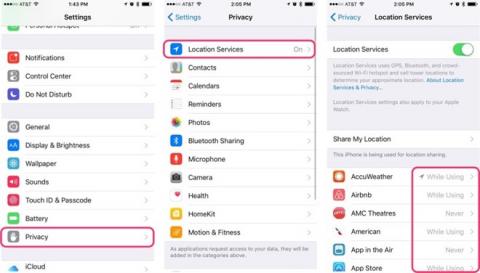
Về cài đặt vị trí, người dùng làm theo các bước sau:
1. Mở ứng dụng Cài đặt > Quyền riêng tư
2. Chọn Dịch vụ vị trí
3. Chọn ứng dụng có thể truy cập vị trí của bạn
Khôi phục máy với iTunes thay vì iCloud
Cập nhật qua iCloud đem đến sự tiện lợi nhưng không ổn định bằng qua iTunes. Do iTunes mở và nén các tập tin trên máy tính, thay vì trên chính iPhone, iPad, bạn sẽ nhận được một phiên bản iOS sạch hơn. Ngoài ra, người dùng cũng nên backup dữ liệu trên iTunes thay vì iCloud.
Clip đang được xem nhiều nhất: Những hình ảnh đầu tiên bên trong nơi diễn ra tang lễ của cố nghệ sĩ Chí Tài
 Việt Nam nhập khẩu trên 171 nghìn ô tô nguyên chiếc trong 10 tháng
 Thị trường ô tô Việt khởi sắc, nhiều mẫu xe ghi nhận tăng trưởng mạnh
-
 iPhone 17 Pro Max trong công việc văn phòng – Email, họp trực tuyến và đa nhiệm
-
 Nên ngồi trong xe khi đang sạc điện, tại sao?
-
 Thông báo quan trọng: Hàng chục triệu người dùng Zalo cần chú ý ngay, tránh mất quyền lợi
-
 Một chiếc xe ở Việt Nam đi gần 20 năm chạy hơn 30.000 km, vẫn rao bán 7 tỷ đồng, có thể đổi được 7 chiếc Santa Fe
 Đột nhập nhà dân lấy trộm gần 1 tỷ đồng
 Xesaigon.vn cập nhật bảng giá thuê xe du lịch TPHCM minh bạch trong từng khoản phí



 Hà Nội chi hơn 574 tỷ đồng tặng quà người có công dịp Tết Nguyên đán Bính Ngọ
 Ông Johnathan Hạnh Nguyễn được đề nghị tặng danh hiệu Anh hùng Lao động
-
 Hà Nội: Người bị thu hồi đất được ưu tiên mua nhà ở xã hội không cần bốc thăm
-
 Cảnh sát giao thông mở cao điểm, kiểm tra nồng độ cồn dịp Tết Nguyên đán Bính Ngọ
-
 Chậm cấp bằng, Đại học Kinh tế Quốc dân phải bồi thường cho cựu sinh viên 87 triệu đồng
-
 Khởi tố đối tượng lái ô tô tông chết người ở Tây Ninh
-
 Xe kinh doanh vận tải không bắt buộc phải lắp ghế an toàn cho trẻ em
-
 Bắt “tổng tài” chỉ đạo đánh nhân viên quán cà phê vì bị nhắc cấm hút thuốc
-
 Chỉ đạo mới của TP.HCM sau vụ cháy 4 người tử vong
-
 Bộ Y tế khuyến cáo phòng, chống ảnh hưởng của ô nhiễm không khí tới sức khỏe